
계정에 로그인하기
학교, 그룹 및 메시지에 접근하려면 Hischool 계정에 로그인해야 합니다.
아직 계정이 없다면 계정 만들기를 참고하세요.
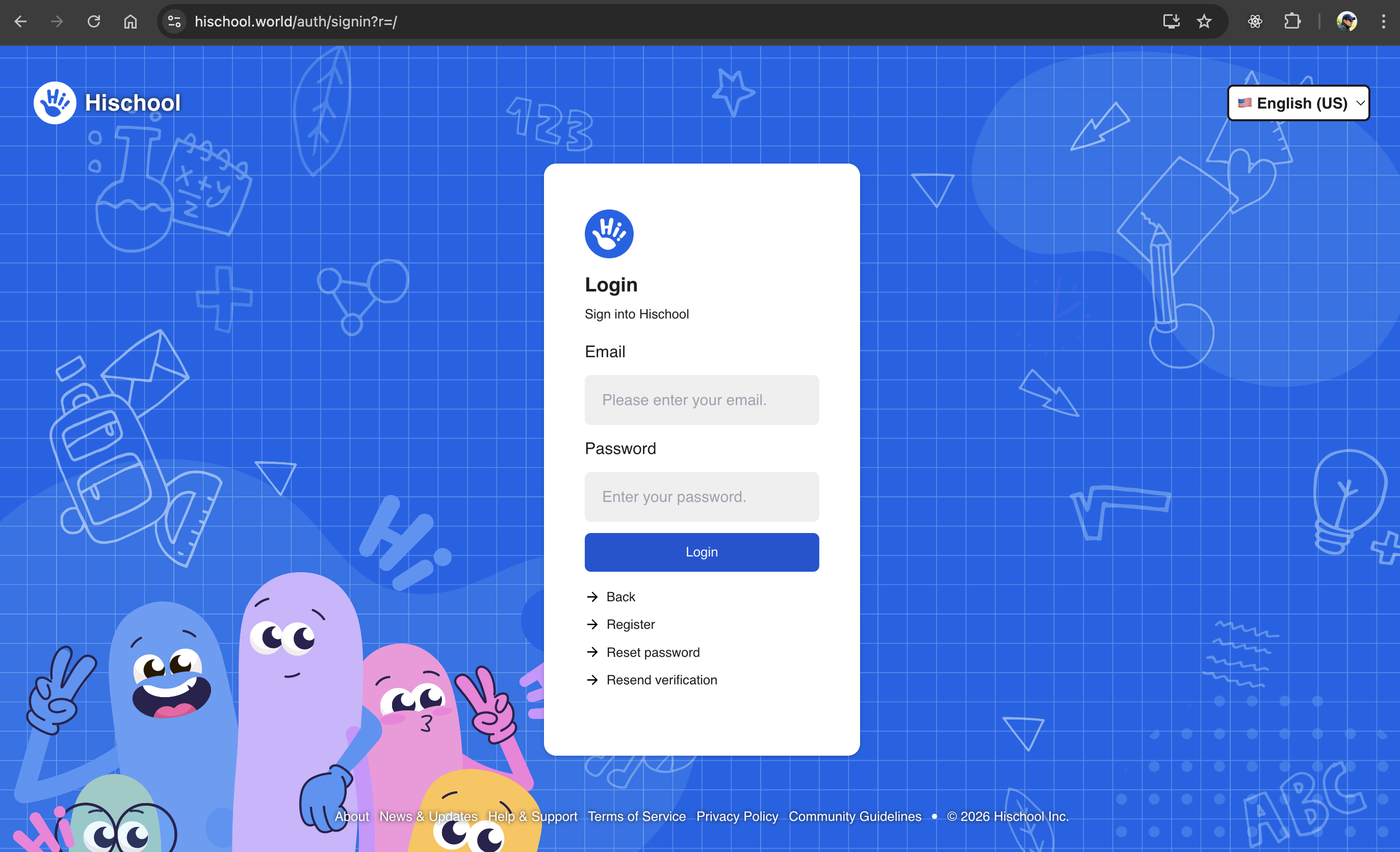
1단계: 로그인 페이지 열기
섹션 제목: “1단계: 로그인 페이지 열기”공식 로그인 페이지로 이동하세요:
👉 https://app.hischool.world/auth/signin
Hischool은 이메일 주소와 비밀번호로만 로그인할 수 있습니다.
2단계: 로그인 정보 입력
섹션 제목: “2단계: 로그인 정보 입력”- 등록된 이메일 주소를 입력하세요.
- 비밀번호를 입력하세요.
- Sign In 버튼을 클릭하세요.
입력한 정보가 정확하면 자동으로 Home 페이지로 이동합니다.
2단계 인증 (활성화된 경우)
섹션 제목: “2단계 인증 (활성화된 경우)”계정에서 **2단계 인증(2FA)**을 활성화한 경우:
이메일과 비밀번호를 입력한 후,
화면에 표시되는 안내에 따라 인증 절차를 완료하세요.
기기로 전송된 인증 코드를 입력해야 할 수 있습니다.
인증을 완료할 수 없는 경우, 학교 관리자 또는 지원팀에 문의하세요.
일반적인 로그인 문제
섹션 제목: “일반적인 로그인 문제”이메일 또는 비밀번호가 올바르지 않음
섹션 제목: “이메일 또는 비밀번호가 올바르지 않음”- 이메일 주소가 정확하게 입력되었는지 확인하세요.
- Caps Lock 키가 켜져 있는지 확인하세요.
- 비밀번호가 확실하지 않다면 재설정하세요.
참고: 비밀번호 재설정
비밀번호를 잊어버린 경우
섹션 제목: “비밀번호를 잊어버린 경우”로그인 페이지에서 Forgot Password를 클릭하고 안내에 따라 비밀번호를 재설정하세요.
계정이 인증되지 않은 경우
섹션 제목: “계정이 인증되지 않은 경우”계정이 인증되지 않았다는 메시지가 표시되면:
- 받은 편지함에서 인증 이메일을 확인하세요.
- 인증 링크를 클릭하세요.
- 다시 로그인해 보세요.
이메일을 받지 못한 경우:
이메일 인증하기
계정이 잠긴 경우
섹션 제목: “계정이 잠긴 경우”보안을 위해 여러 번 로그인에 실패하면 계정이 일시적으로 잠길 수 있습니다.
몇 분 후 다시 시도하거나 비밀번호를 재설정하세요.
보안 팁
섹션 제목: “보안 팁”계정을 보호하려면:
- 강력하고 고유한 비밀번호를 사용하세요.
- 공용 또는 공유 기기에서 로그인하지 마세요.
- 가능하다면 2단계 인증을 활성화하세요.
- 공유 컴퓨터 사용 후 반드시 로그아웃하세요.
여전히 문제가 있나요?
섹션 제목: “여전히 문제가 있나요?”위 단계를 수행한 후에도 로그인할 수 없다면:
- 비밀번호를 재설정하세요.
- 학교 관리자에게 문의하세요.
- Hischool 지원팀에 연락하세요.
이제 Hischool을 사용하여 학교와 학습 활동을 관리할 수 있습니다.